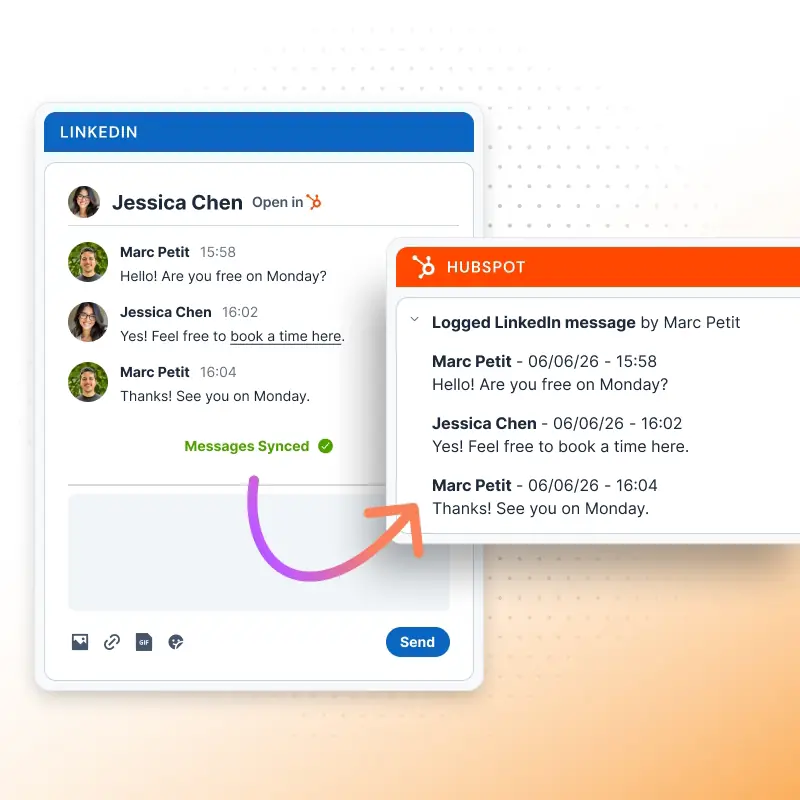
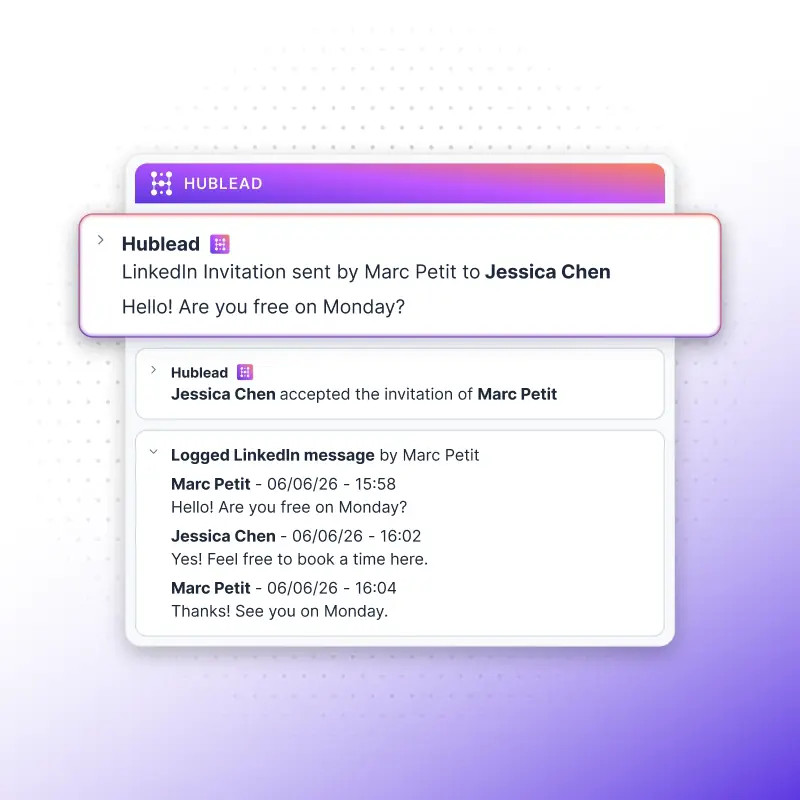
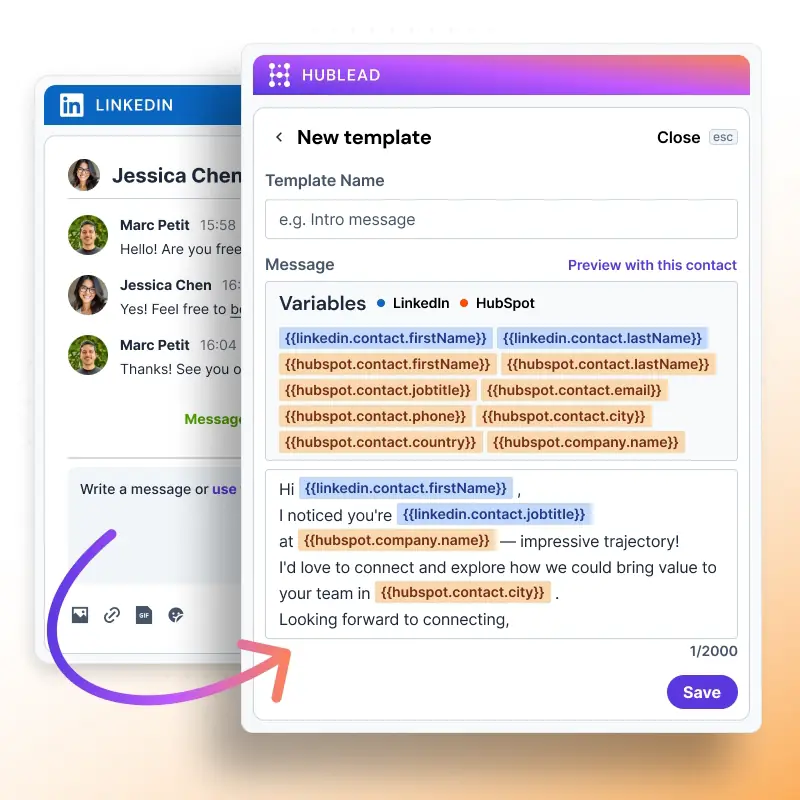
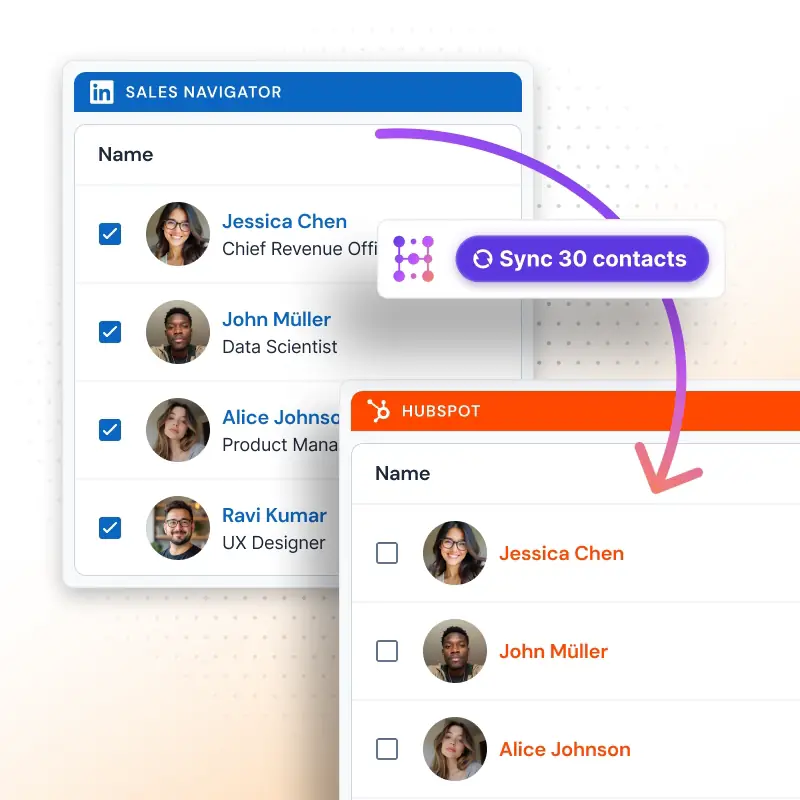
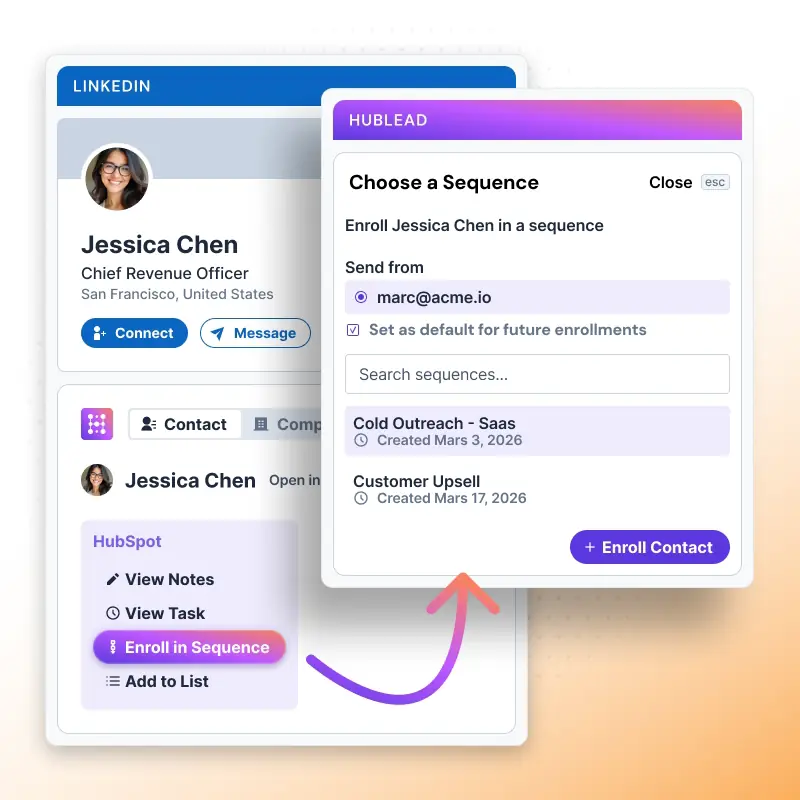
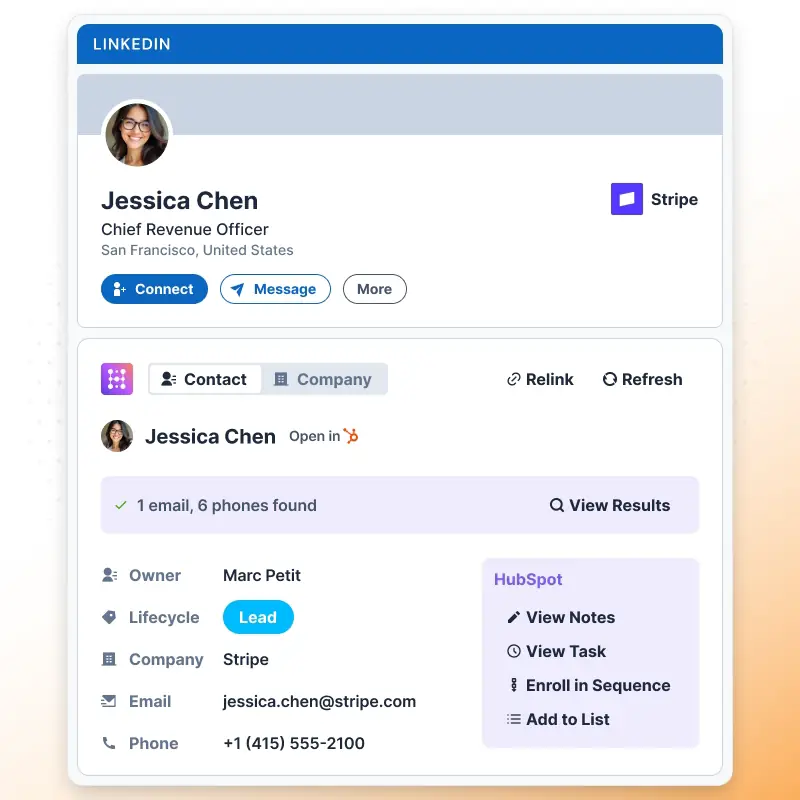
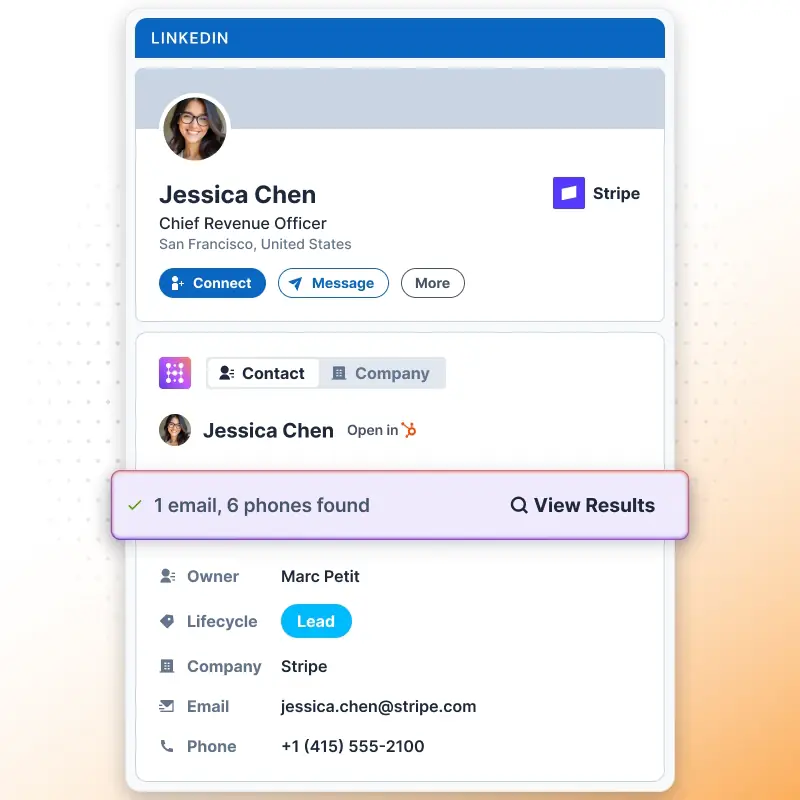
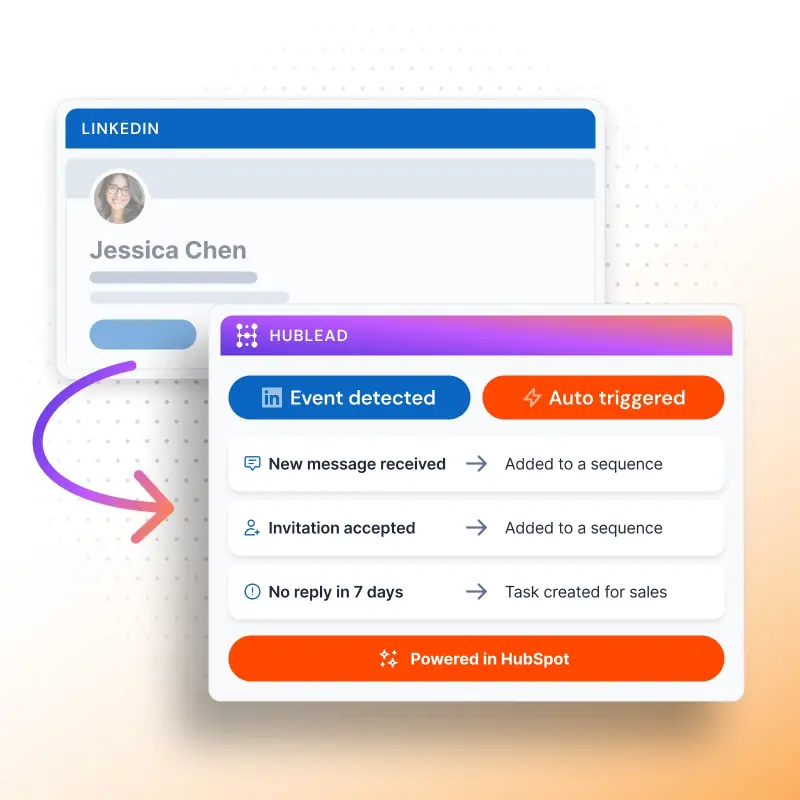
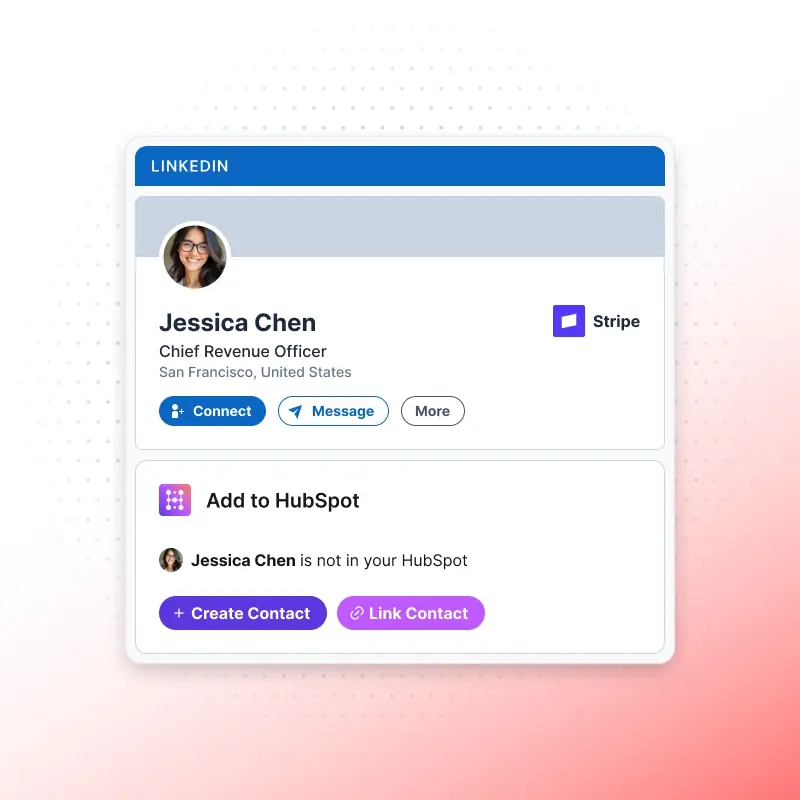
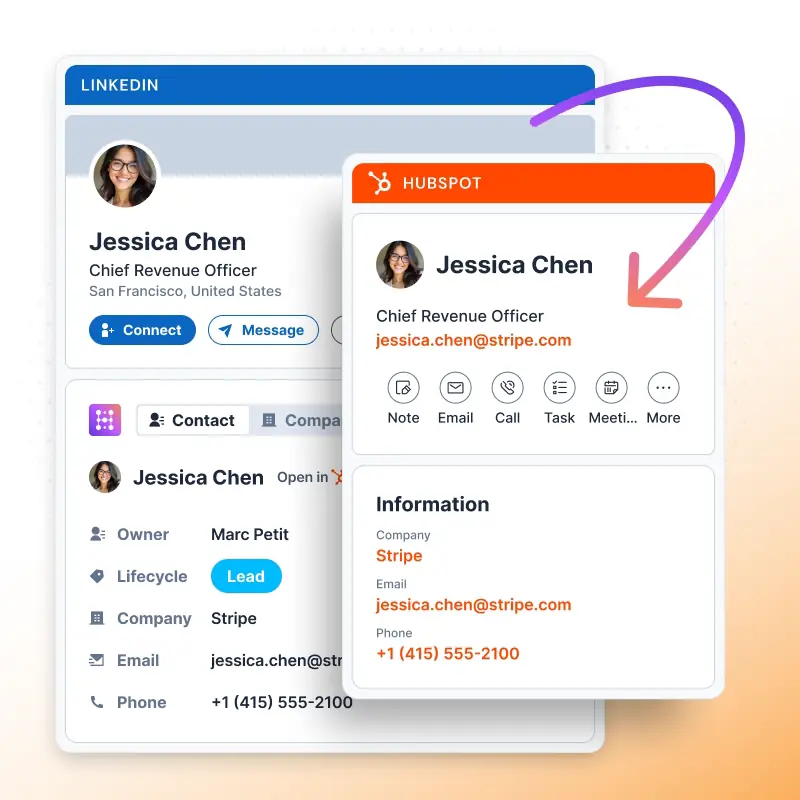
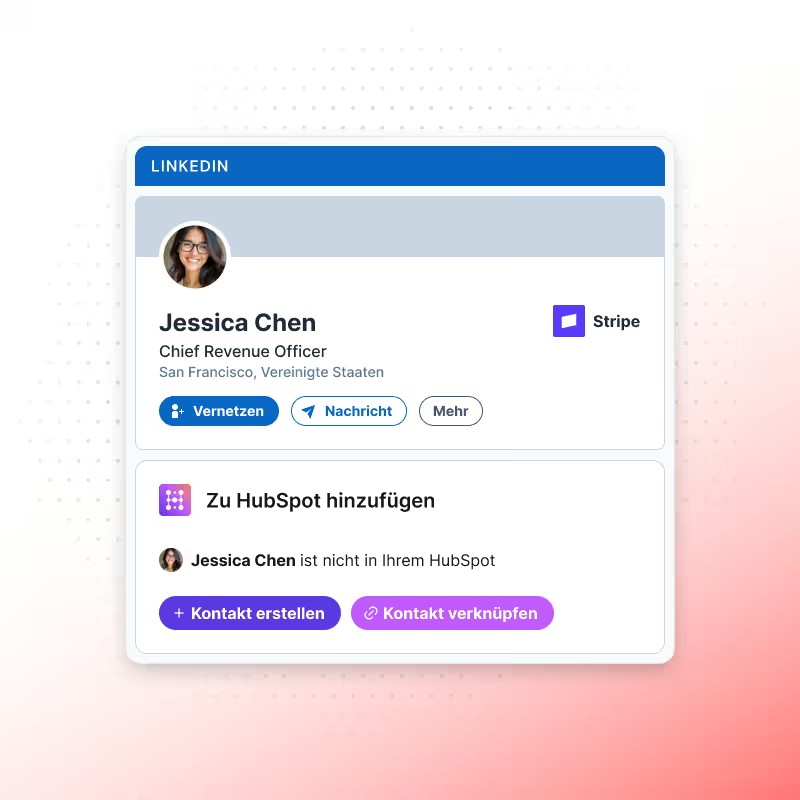
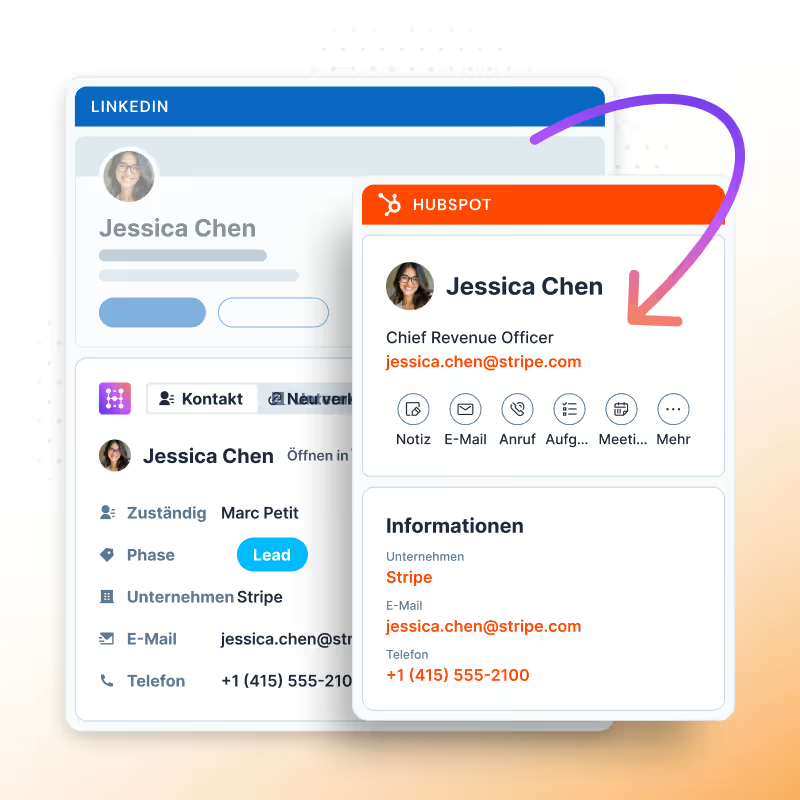
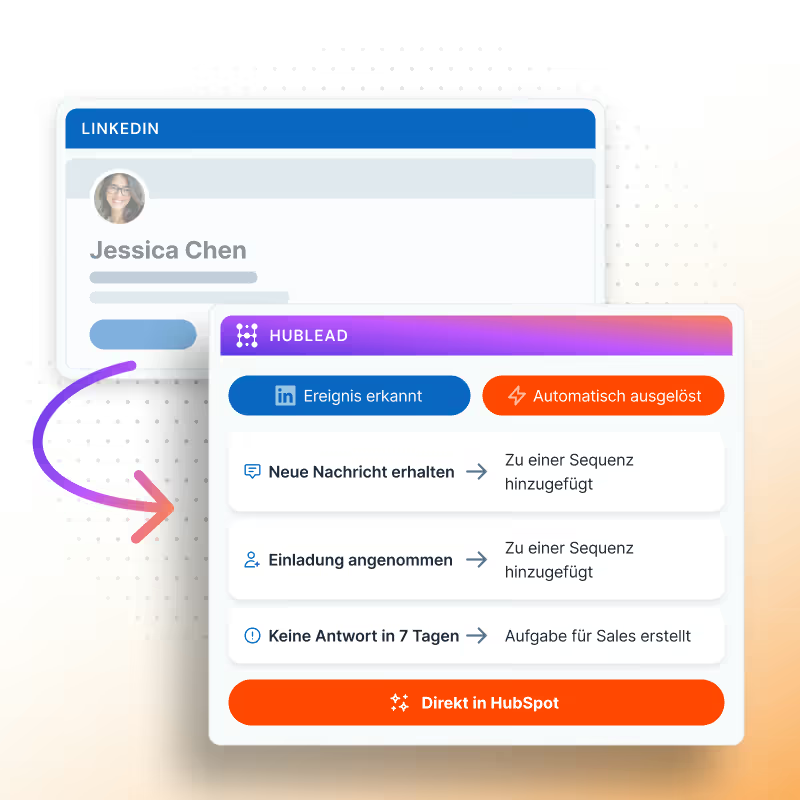
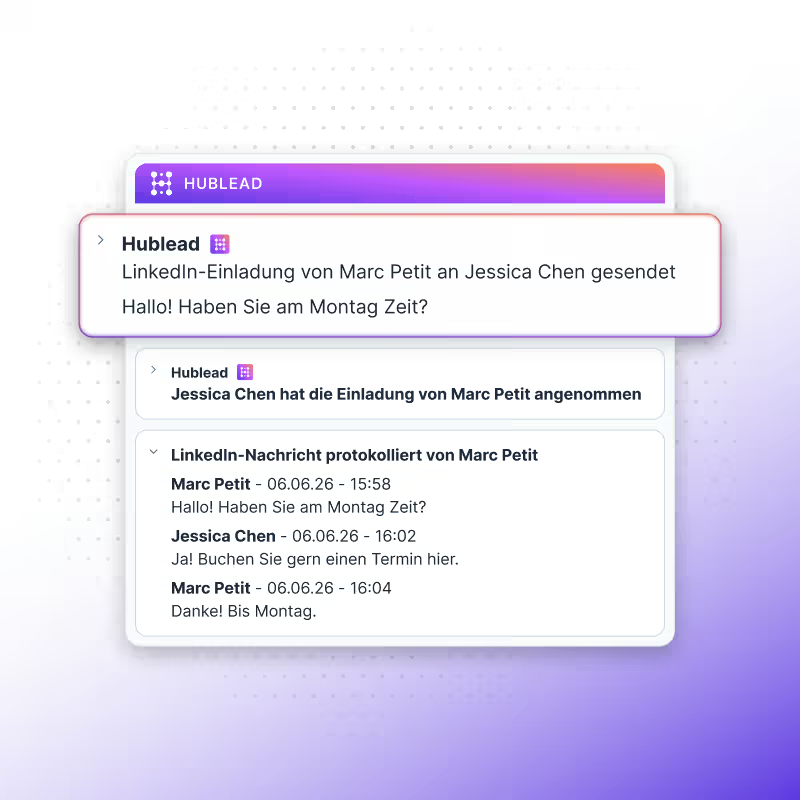
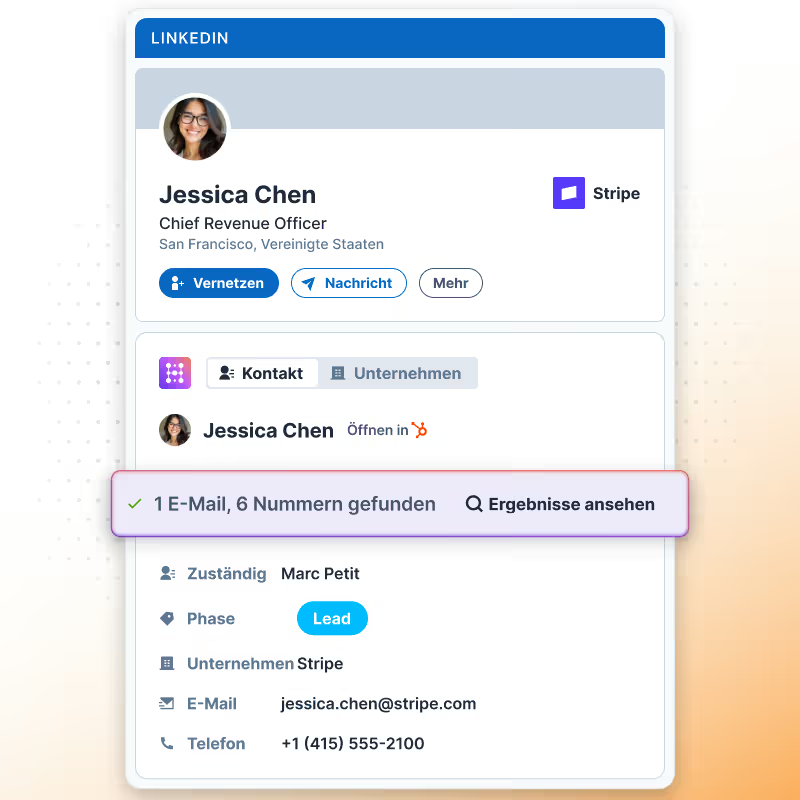
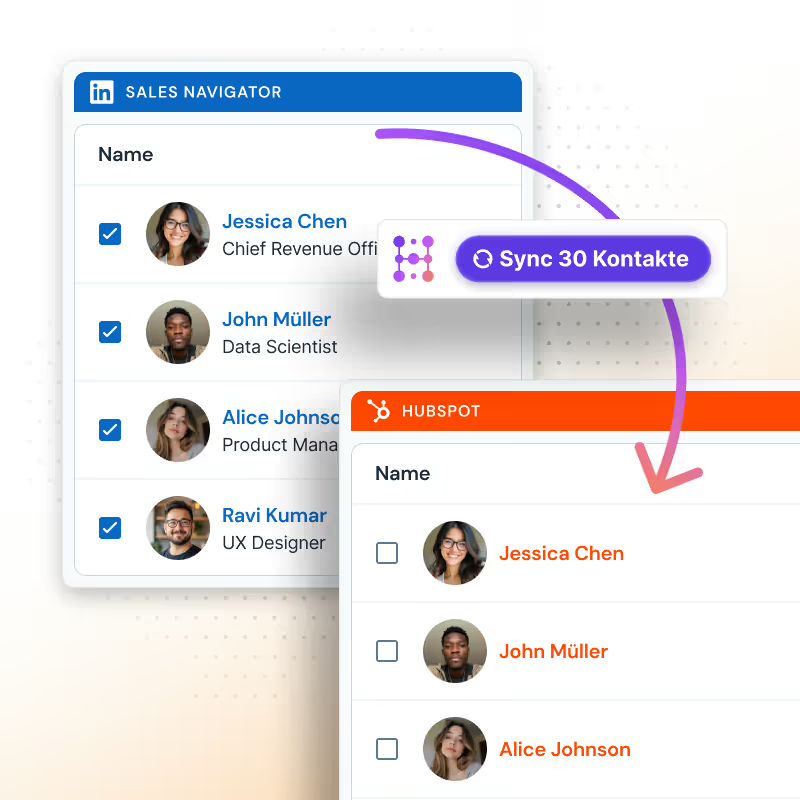
Kontakt hinzufügen, E-Mail und Telefonnummer anreichern und die Konversation speichern, ohne LinkedIn zu verlassen. Reps sparen über 8 Stunden pro Woche.
Entwickelt, um deinen LinkedIn-Workflow zu vereinfachen
Häufig gestellte Fragen
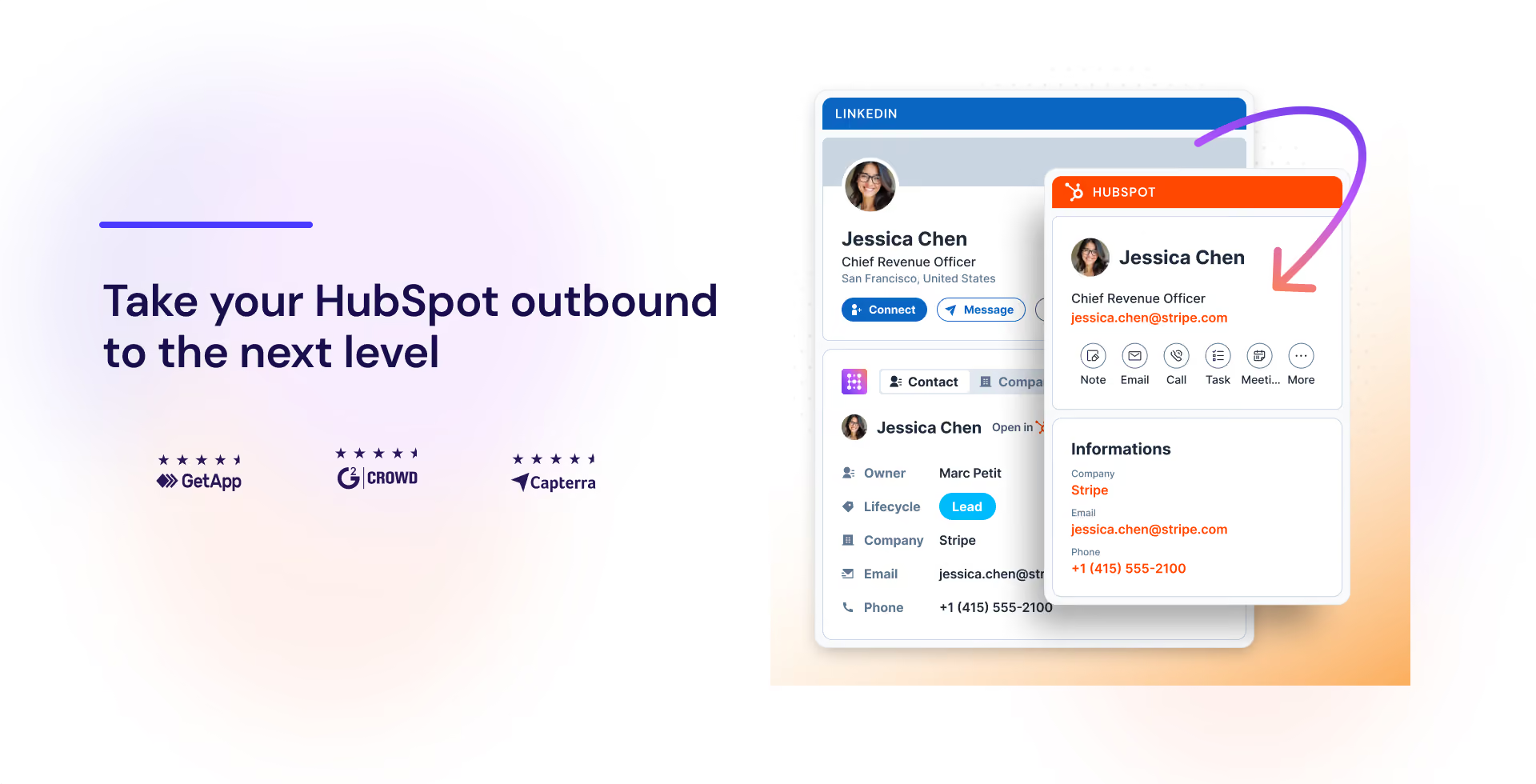
Sieh HubSpot-Daten auf LinkedIn – kein Tab-Wechsel mehr, sobald du auf einem Interessenten landest.
Welche Informationen importiert Hublead, wenn ich einen neuen Kontakt hinzufüge?
Wenn du auf unseren „Zum CRM hinzufügen“-Button klickst, importierst du den LinkedIn-Kontakt direkt in HubSpot und synchronisierst diese Informationen: Vorname, Nachname, LinkedIn-URL, Jobtitel, Website-URL, Stadt, Land/Region & Sprache.
Kann ich meine eigene LinkedIn-URL-Eigenschaft verwenden?
Ja! Standardmäßig verwenden wir die "LinkedIn URL", du kannst dieses Feld jedoch neu zuordnen.
Unterstützt Hublead LinkedIn Recruiter?
Ja, wir integrieren uns mit LinkedIn Recruiter.
Funktioniert Hublead mit allen LinkedIn Sales Navigator-Plänen?
Ja, Hublead unterstützt alle LinkedIn Sales Navigator-Pläne (Core, Advanced und Advanced Plus).
Brauche ich LinkedIn Sales Navigator, um Hublead zu nutzen?
Nein, du brauchst LinkedIn Sales Navigator nicht.
Ich habe bereits eine LinkedIn-URL – berücksichtigt Hublead das?
Wir können deine benutzerdefinierte LinkedIn-URL verwenden – du kannst das im Dashboard ändern. Standardmäßig nutzen wir eine Eigenschaft namens "LinkedIn URL".
Kann Hublead LinkedIn-Nachrichten aus HubSpot senden?
Nein, das ist derzeit nicht möglich.
Funktioniert Hublead auf Safari?
Ja, aber voller Support ist nur für Chrome garantiert. Die Safari-Kompatibilität hängt von Apples Portierungsschicht für Safari-Erweiterungen ab, auf die wir keinen Einfluss haben.
Kann ich Hublead auf dem iPad verwenden?
Nein, du kannst Hublead nicht auf dem iPad verwenden. Die Chrome-App auf iOS unterstützt keine Chrome-Erweiterungen.
Welchen Plan sollte ich wählen?
Unsere Preispläne sind für verschiedene Unternehmen und Bedürfnisse konzipiert. Hublead-Pläne passen sich allen Unternehmensgrößen an.
Sind Hubleads Daten DSGVO- & CCPA-konform?
Ja, unsere Daten sind vollständig DSGVO- & CCPA-konform.
Integriert ihr auch andere CRMs als HubSpot?
Wir integrieren derzeit nur HubSpot – und das bleibt auch so!
Ist es möglich, LinkedIn-Konversationen automatisch in HubSpot zu synchronisieren?
Ja, wir importieren E-Mail & Telefonnummer in HubSpot, wenn wir sie finden. Wir zeigen diese Informationen nur an, wenn wir zu 100% sicher sind, dass es sich um die E-Mail & Telefonnummer des Prospects handelt.
Findet ihr E-Mail & Telefonnummer?
Ja, wir importieren E-Mail & Telefonnummer in HubSpot, wenn wir sie finden. Wir zeigen diese Informationen nur an, wenn wir zu 100% sicher sind, dass es sich um die E-Mail & Telefonnummer des Prospects handelt.
Wie verhindert ihr doppelte Kontakte?
Jedes Mal, wenn du einen LinkedIn-Kontakt öffnest, suchen wir in deinem HubSpot, ob der Kontakt bereits existiert. Wir suchen anhand einer Kombination dieser Variablen: Vorname, Nachname, Jobtitel, Firmenname, Website-URL, E-Mail & Telefonnummer.
Wenn ein Kontakt mehr als ein aktuelles Unternehmen hat, welches Unternehmen importiert ihr?
In diesem Fall erscheint nach dem Klick auf "Zum CRM hinzufügen" ein Popup, in dem du das richtige Unternehmen auswählen kannst. Nach der Auswahl suchen wir im CRM, ob es existiert, und erstellen das Unternehmen, falls nicht.
Welche Informationen importiert ihr beim Erstellen eines neuen Unternehmens?
Wenn wir ein Unternehmen erstellen, importieren wir alle notwendigen Informationen in HubSpot: Unternehmensname, Domain, Website-URL, Stadt, Land/Region, Beschreibung, LinkedIn-Unternehmens-URL, Mitarbeiterzahl, Sprache, Branche.
Erstellt ihr für jeden importierten Kontakt ein neues Unternehmen?
Das kommt darauf an. Beim Kontaktimport suchen wir in HubSpot anhand der Website-URL, ob das Unternehmen bereits in deinem CRM existiert. Wenn ja, importieren wir nur den Kontakt und verknüpfen ihn mit dem Unternehmen. Andernfalls erstellen wir das Unternehmen.